
一张7寸排多张标签,怎么弄?
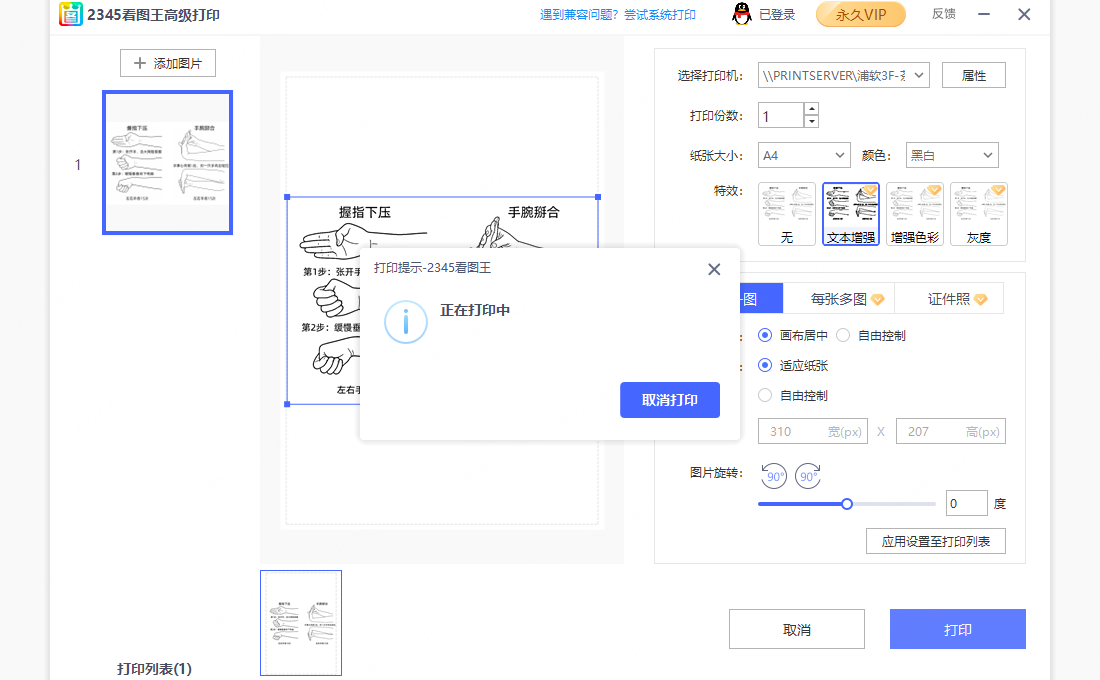
用多图打印/排版功能:选 7寸 纸型,加图后选一版几张,软件自动排。自己算一笔账:排完每张的实际尺寸还够不够看清——标签 排太密,细节全没了,宁可分两页。同类问题照这个思路套就行,不用再搜。
这事是怎么一回事
打印前最容易忽略的是分辨率换算:像素除以打印 DPI,等于实际印出来的尺寸。像素不够硬拉大,印出来就是一团糊。下面把换算方法和常见纸型讲清楚。
下面按先结论、再步骤、后提醒的顺序来,赶时间直接跳到步骤那段。
上手这么办
- 多图打印选 7寸 纸型手快的也别跳,养成习惯省得翻车。
- 选一版几张自动排版别小看这步,十个失败里有八个栽在这。
- 每张实际尺寸要够看清效果能实时预览,不满意撤了重来就是。
过来人提醒
- 像素除以 DPI 才是实际打印尺寸,像素不够硬拉大必糊
- 屏幕和纸张成色原理不同,轻微色差是物理现象,别指望分毫不差
- 打印前先看预览,预览就不对,打出来只会更糟
本文涉及:标签 打印、7寸 打印、图片打印(标签 打印 7寸)。
同类问题:标签怎么用5寸纸打印?
打 标签 到 5寸:先进打印预览,纸型选 5寸,排版选「适应纸张」或按实际尺寸。像素够不够先算:5寸按 300DPI 换算需要的像素,图不够就别硬拉,印出来必糊。预览里确认位置、方向都对再出纸。原图一定留底,压坏了可没后悔药。
这事是怎么一回事
标签怎么用5寸纸打印?打印问题有个规律:屏幕上好好的,印出来完全不是那么回事。屏幕发光、纸张反光,成色原理就不一样,偏色发灰在一定程度上是物理差异。能做的,是把差距缩到最小。
本文按公开资料整理,版本更新后界面可能微调,但思路不变。
上手这么办
- 纸型选 5寸,先看预览操作时盯着窗口里的提示走,别凭印象点。
- 像素按 300DPI 换算够不够用先拿一张无关紧要的图练手,别上来就动正式图。
- 确认方向位置再出纸这步别图快跳过去,后面出问题多半是它。
过来人提醒
- 屏幕和纸张成色原理不同,轻微色差是物理现象,别指望分毫不差
- 打印前先看预览,预览就不对,打出来只会更糟
- 照片打印记得在设置里选照片纸型和高质量模式
本文涉及:标签 打印、5寸 打印、图片打印(标签 打印 5寸)。