
一张5寸排多张长图,怎么弄?
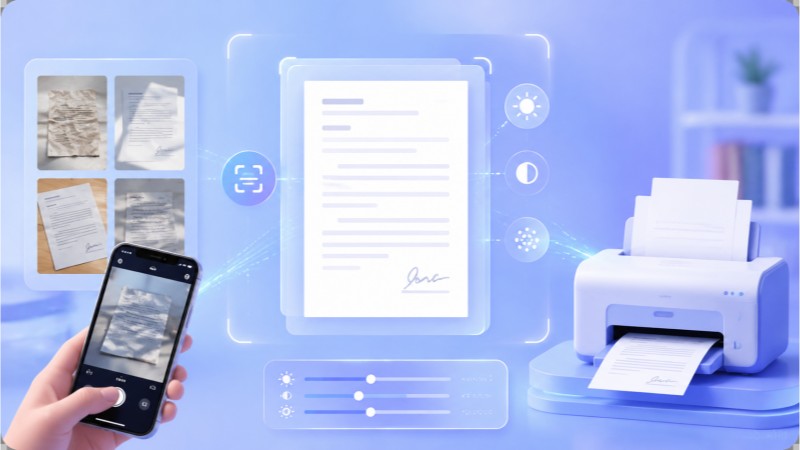
这坑我踩过,用多图打印/排版功能:选 5寸 纸型,加图后选一版几张,软件自动排。自己算一笔账:排完每张的实际尺寸还够不够看清——长图 排太密,细节全没了,宁可分两页。备份这一步别嫌麻烦,关键时候救命。
这事是怎么一回事
日常照片、文档打印,看图软件自带的打印功能够用;真要到冲印级别的色彩管理,那得交给冲印店。
下面按先结论、再步骤、后提醒的顺序来,赶时间直接跳到步骤那段。
上手这么办
- 多图打印选 5寸 纸型找不到这个入口,先把软件升到新版再看。
- 选一版几张自动排版这步别图快跳过去,后面出问题多半是它。
- 每张实际尺寸要够看清先拿一张无关紧要的图练手,别上来就动正式图。
过来人提醒
- 一张纸上排多张小图,先算算每张还剩多大、字还看不看得清
- 发票文档类用灰度打,省墨还清楚
- 像素除以 DPI 才是实际打印尺寸,像素不够硬拉大必糊
本文涉及:长图 打印、5寸 打印、图片打印(长图 打印 5寸)。
同类问题:5寸打长图颜色和屏幕上差很多
屏幕发光、纸张反光,成色原理不同,轻微色差是物理现象。差距大就查三处:墨水/碳粉余量(硬件缺色软件救不回)、打印质量模式(草稿模式必然发灰)、纸型设置(普通纸选了照片纸模式也会偏)。长图 类用 5寸 打,质量模式记得拉高。批量跑之前,先抽查两三张结果。
这事是怎么一回事
日常照片、文档打印,看图软件自带的打印功能够用;真要到冲印级别的色彩管理,那得交给冲印店。
动手前建议把软件升到较新版本,老版本入口位置可能和本文说的有出入。
上手这么办
- 先查墨水碳粉余量效果能实时预览,不满意撤了重来就是。
- 质量模式别用草稿档做完另存新文件,原图留着好返工。
- 纸型设置和实际纸张对上手快的也别跳,养成习惯省得翻车。
过来人提醒
- 打印前先看预览,预览就不对,打出来只会更糟
- 照片打印记得在设置里选照片纸型和高质量模式
- 偏色先查墨水碳粉余量,硬件缺色软件救不回
本文涉及:长图 打印、5寸 打印、图片打印(长图 打印 5寸)。