
菜单上的字怎么提取成文本?

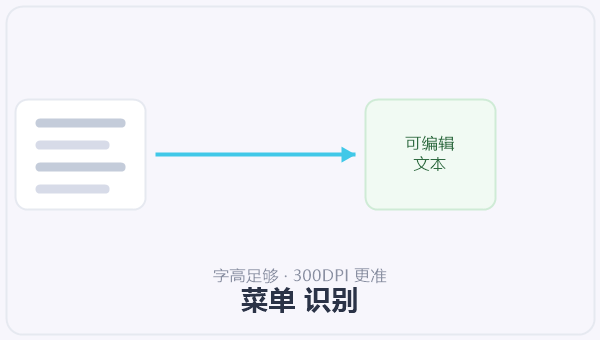
用图片转文字(OCR):添加文件、拖拽进窗、或直接截图导入都行,识别完一键复制或导出 TXT。菜单 这类,花底纹多,先增强对比再识别。识别准不准看三样:清晰度、字高、背景复杂度——正文字高低于 20 像素基本没救,扫描件按 300DPI 来。涉及像素、体积、底色的硬指标,一律以报名系统或平台当前公告为准。
这事是怎么一回事
OCR 结果必须校对,尤其数字、标点、专有名词。「差不多对」和「能直接用」之间,隔着一遍人工检查,这步省不得。
本文按公开资料整理,版本更新后界面可能微调,但思路不变。
上手这么办
- 文件、拖拽、截图三种导入到这一步基本成型,剩下的就是微调。
- 花底纹多,先增强对比再识别批量的话这步对所有选中图生效,先抽查再跑全量。
- 字高够、300DPI 才认得准参数别死记,按参考值设完看效果再调。
过来人提醒
- 涉密文件别用在线识别,本地工具更稳妥
- 金额、日期、编号这三类必须人工复核,0 和 O、1 和 l 错一个都麻烦
- 识别结果别直接用,从头到尾过一遍再交付
本文涉及:菜单 识别、菜单 OCR、图片转文字(菜单 识别)。
同类问题:菜单识别出来错字一堆,怎么办?
老规矩,先从源头救:分辨率拉高、字高放大、正对拍摄光线匀,有条件的先做倾斜校正和对比增强,再喂给 OCR。花底纹多,先增强对比再识别。救完还得人工过一遍——金额、日期、编号这类字段,0 和 O、1 和 l 错一个代价都大。原图一定留底,压坏了可没后悔药。
这事是怎么一回事
OCR 结果必须校对,尤其数字、标点、专有名词。「差不多对」和「能直接用」之间,隔着一遍人工检查,这步省不得。
这问题在用户里出现频率不低,解决路径已经很成熟了。
上手这么办
- 字高清晰度是第一因素到这一步基本成型,剩下的就是微调。
- 先校正增强再识别批量的话这步对所有选中图生效,先抽查再跑全量。
- 关键字段必须人工复核参数别死记,按参考值设完看效果再调。
过来人提醒
- 表格识别完重点对数字列,错位漏格是最常见的坑
- 竖排、手写目前识别率都不理想,重要内容老老实实人工录
- 扫描或拍照奔着 300DPI 去,字太小先放大再识别
本文涉及:菜单 识别、菜单 OCR、图片转文字(菜单 识别)。