
一批图都要改成携程点评图尺寸,能批量吗?
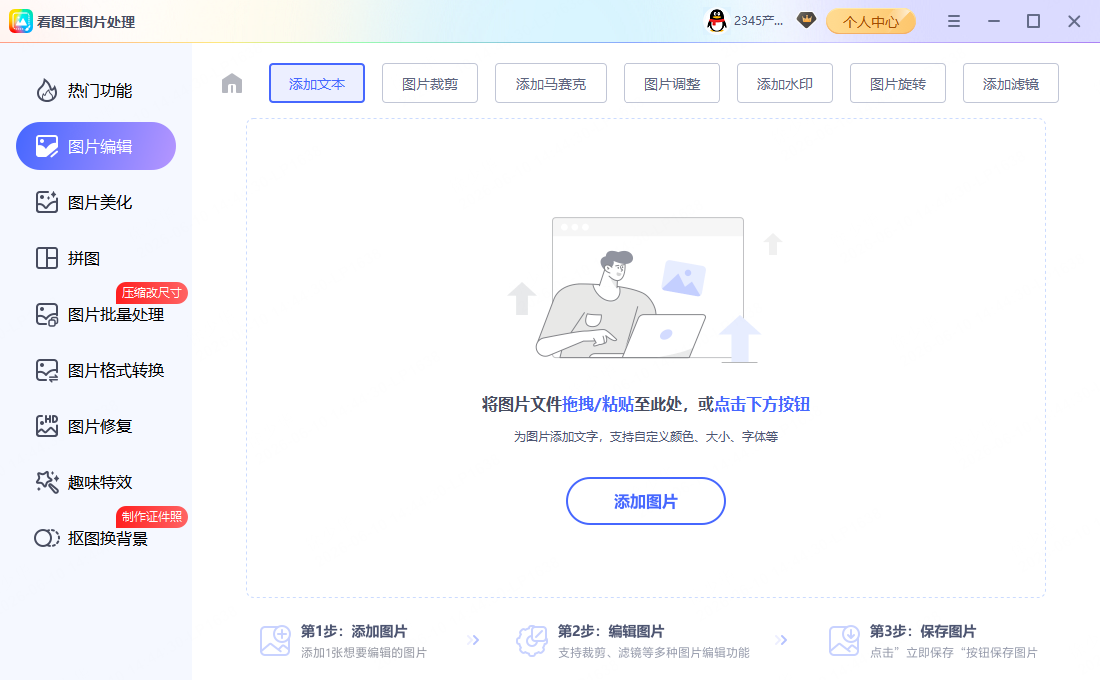
能。用批量修改尺寸:整个文件夹导入,统一设目标尺寸 1080×810 像素,一次跑完。注意原图比例不一的,批量只能统一一边,另一边按比例缩;要完全一致就先批量裁剪再批量改尺寸。原图一定留底,压坏了可没后悔药。
这事是怎么一回事
这类问题没有一键解,但按步骤排查,绝大多数十分钟内收工。
赶时间直接看第二节步骤;想弄明白原理,第一节值得读一遍。
上手这么办
- 批量改尺寸整文件夹导入效果能实时预览,不满意撤了重来就是。
- 统一设 1080×810 像素 一次跑完做完另存新文件,原图留着好返工。
- 比例不一的先批量裁剪手快的也别跳,养成习惯省得翻车。
过来人提醒
- 批量改名、批量改尺寸之前先备份,批量操作没有撤销键
- 聊天软件保存下来的图已经被压过一道,再压缩画质掉得更明显
- 尺寸是像素的事,体积是编码的事,两码事别混
本文涉及:携程点评图、携程点评图 尺寸、改尺寸、图片压缩(携程点评图 1080×810 像素)。
同类问题:做携程点评图用图,分辨率DPI有要求吗?
说实话,屏幕上用的图,DPI 只是个元数据,清晰度看的是像素总数。携程点评图 参考 1080×810 像素,把像素做足就行,DPI 填 72 或 96 都可以。要打印才需要认真算 DPI——300DPI 是印刷线。拿不准先拿一张试,顺手了再批量。
这事是怎么一回事
赶时间直接看第二节步骤;想弄明白原理,第一节值得读一遍。
动手前建议把软件升到较新版本,老版本入口位置可能和本文说的有出入。
上手这么办
- 屏幕用图看像素,不看 DPI这步别图快跳过去,后面出问题多半是它。
- 按 1080×810 像素 做足像素找不到这个入口,先把软件升到新版再看。
- 要打印才按 300DPI 算操作时盯着窗口里的提示走,别凭印象点。
过来人提醒
- 聊天软件保存下来的图已经被压过一道,再压缩画质掉得更明显
- 尺寸是像素的事,体积是编码的事,两码事别混
- 改完拿原图叠着比一比,变形变色一眼就能看出来
本文涉及:携程点评图、携程点评图 尺寸、改尺寸、图片压缩(携程点评图 1080×810 像素)。