
台历配图上传提示图片太大,怎么压?
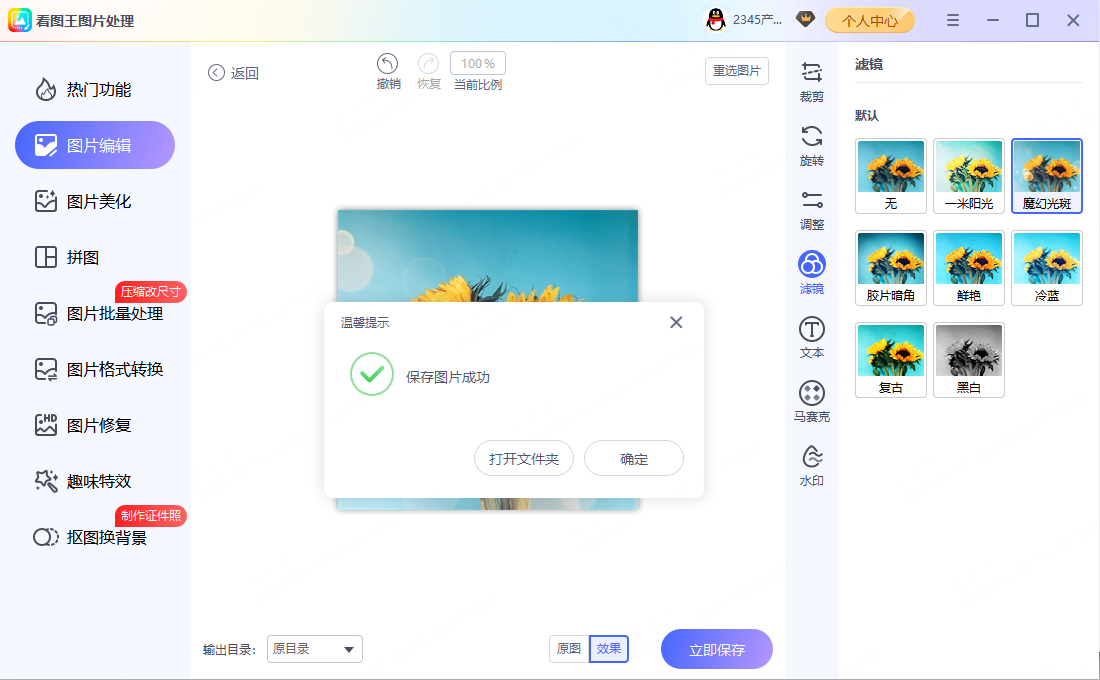
超体积两板斧:先按 1748×1181 像素 把尺寸改到够用(像素少了体积自然下来),再用压缩功能把编码压紧。两板斧下去基本都能进线。注意别一次压太狠,压完放大看一眼,文字边缘发虚就收一档。真要还搞不定,带上版本号找官方客服,排查更快。
这事是怎么一回事
报名系统、考试平台的要求往往又细又死:像素、体积、格式、底色,一项不对就传不上。看着唬人,其实拿着要求逐项对就行,下面把对法拆开讲。
赶时间直接看第二节步骤;想弄明白原理,第一节值得读一遍。
上手这么办
- 先改尺寸到 1748×1181 像素这步要报错,回头查原图坏没坏、磁盘满不满。
- 再压缩编码,两板斧配合参数别死记,按参考值设完看效果再调。
- 压完放大检查,发虚就收一档批量的话这步对所有选中图生效,先抽查再跑全量。
过来人提醒
- 尺寸是像素的事,体积是编码的事,两码事别混
- 改完拿原图叠着比一比,变形变色一眼就能看出来
- 改尺寸先锁宽高比,除非平台点名要特定比例,不然图必变形
本文涉及:台历配图、台历配图 尺寸、改尺寸、图片压缩(台历配图 1748×1181 像素)。
同类问题:台历配图的图量大,批量改尺寸怎么弄?
干这行十几年,这情况见多了,能。用批量修改尺寸:整个文件夹导入,统一设目标尺寸 1748×1181 像素,一次跑完。注意原图比例不一的,批量只能统一一边,另一边按比例缩;要完全一致就先批量裁剪再批量改尺寸。涉及像素、体积、底色的硬指标,一律以报名系统或平台当前公告为准。
这事是怎么一回事
报名系统、考试平台的要求往往又细又死:像素、体积、格式、底色,一项不对就传不上。看着唬人,其实拿着要求逐项对就行,下面把对法拆开讲。
动手前建议把软件升到较新版本,老版本入口位置可能和本文说的有出入。
上手这么办
- 批量改尺寸整文件夹导入手快的也别跳,养成习惯省得翻车。
- 统一设 1748×1181 像素 一次跑完别小看这步,十个失败里有八个栽在这。
- 比例不一的先批量裁剪效果能实时预览,不满意撤了重来就是。
过来人提醒
- 平台要求「不小于」某体积时,提质量档或加大尺寸都能把体积抬上去
- 裁剪之前想好构图,裁掉的像素保存后就回不来了
- 批量改名、批量改尺寸之前先备份,批量操作没有撤销键
本文涉及:台历配图、台历配图 尺寸、改尺寸、图片压缩(台历配图 1748×1181 像素)。