
做Steam头像用图,什么工具趁手?
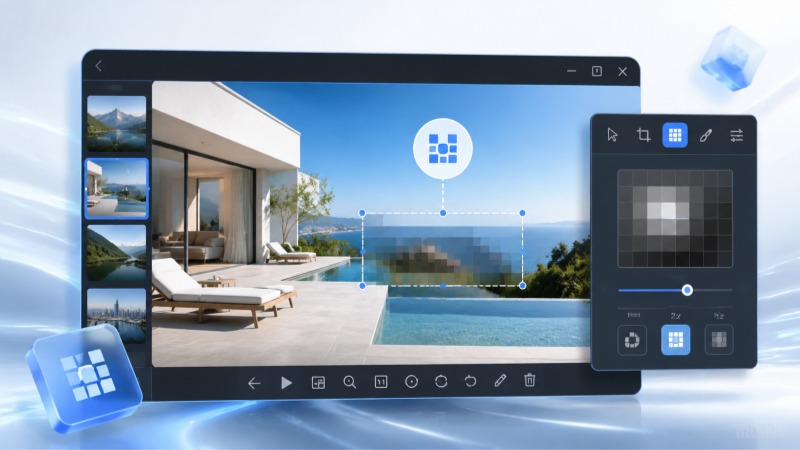
日常改尺寸、裁剪、压缩,看图软件自带的编辑功能够用:改尺寸填 184×184 像素,裁剪选比例,压缩控体积,一站做完不用开大型软件。要做精修合成再上专业工具。新版本入口可能挪了位置,找不到就先更新。
这事是怎么一回事
做Steam头像用图,什么工具趁手?改尺寸和压缩是两回事,太多人搅在一起。改尺寸动的是像素数量,压缩动的是编码松紧。平台要宽度多少像素,就改尺寸;要不超过多少 KB,就压缩;两个都要,就两个都动。
这类问题没有一键解,但按步骤排查,绝大多数十分钟内收工。
上手这么办
- 改尺寸、裁剪、压缩一站做完别小看这步,十个失败里有八个栽在这。
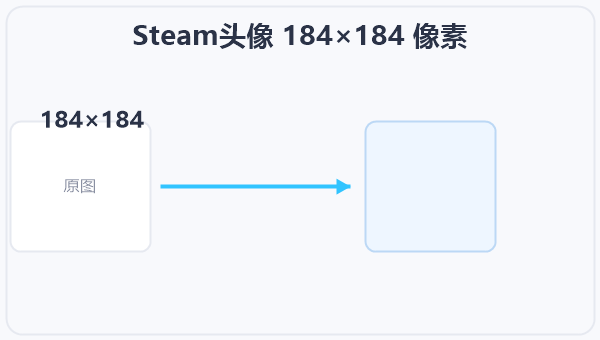
- 目标 184×184 像素手快的也别跳,养成习惯省得翻车。
- 精修合成再上专业工具做完另存新文件,原图留着好返工。
过来人提醒
- 裁剪之前想好构图,裁掉的像素保存后就回不来了
- 批量改名、批量改尺寸之前先备份,批量操作没有撤销键
- 聊天软件保存下来的图已经被压过一道,再压缩画质掉得更明显
本文涉及:Steam头像、Steam头像 尺寸、改尺寸、图片压缩(Steam头像 184×184 像素)。
同类问题:Steam头像的图一次要做好几个尺寸,怎么快?
做一张大母版:按最大需要的尺寸起稿(比如 184×184 像素 或更大),然后批量改尺寸出各规格。母版留 PSD 或原图,以后加规格直接再导,不重做。界面按钮长啥样,以你装的版本为准。
这事是怎么一回事
Steam头像的图一次要做好几个尺寸,怎么快?改尺寸和压缩是两回事,太多人搅在一起。改尺寸动的是像素数量,压缩动的是编码松紧。平台要宽度多少像素,就改尺寸;要不超过多少 KB,就压缩;两个都要,就两个都动。
这类问题没有一键解,但按步骤排查,绝大多数十分钟内收工。
上手这么办
- 按最大规格做母版别小看这步,十个失败里有八个栽在这。
- 批量改尺寸出各规格手快的也别跳,养成习惯省得翻车。
- 母版留底,加规格直接再导做完另存新文件,原图留着好返工。
过来人提醒
- 改完拿原图叠着比一比,变形变色一眼就能看出来
- 改尺寸先锁宽高比,除非平台点名要特定比例,不然图必变形
- 压到指定 KB 没有精确公式,质量和体积不是线性关系,试两三回很正常
本文涉及:Steam头像、Steam头像 尺寸、改尺寸、图片压缩(Steam头像 184×184 像素)。