
扫描仪扫出来的一批BMP,对方只要PNG格式,怎么转?
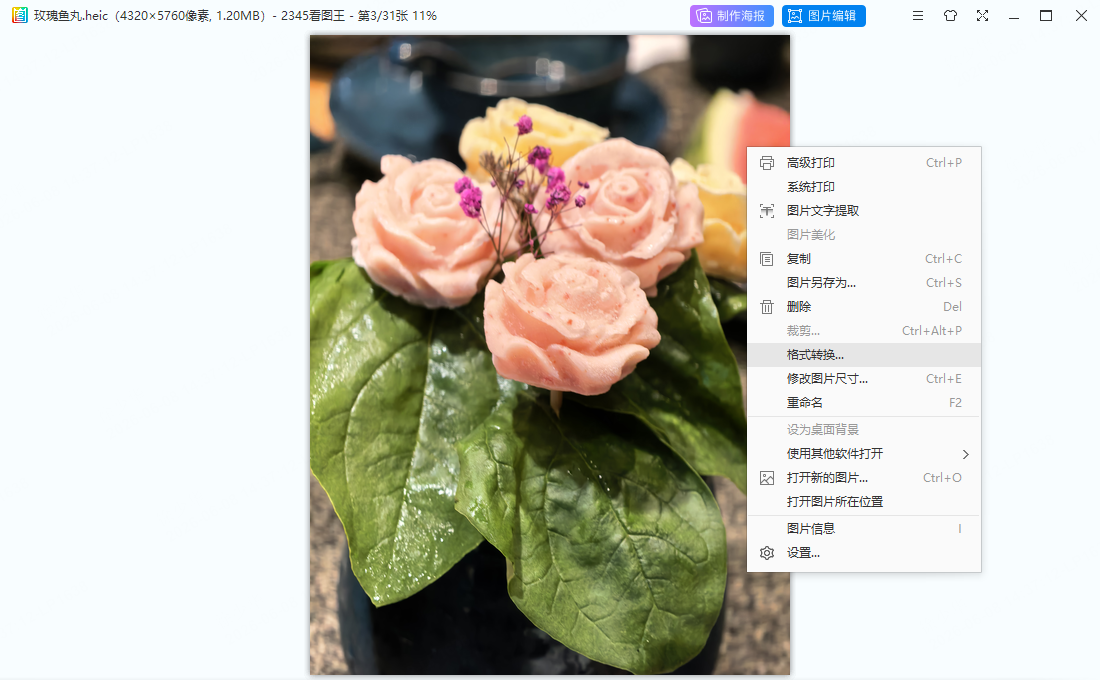
说实话,扫描时直接定 300DPI,后面每一步都省事。转换走「格式转换」:添加图片或整个文件夹,目标格式选 PNG,设好输出目录点开始。PNG 无损还带透明通道,转完体积通常比 JPG 大,这是正常代价。(BMP 的脾气:几乎不压缩、体积巨大,兼容性好但不适合传输和存档)涉及像素、体积、底色的硬指标,一律以报名系统或平台当前公告为准。
这事是怎么一回事
转换失败,锅一般不在软件。文件损坏、磁盘满了、权限不够、目标格式不支持透明通道,各有各的解法,下面挨个说。
这类问题没有一键解,但按步骤排查,绝大多数十分钟内收工。
上手这么办
- 扫描仪扫出来的图先归拢到一个文件夹做完另存新文件,原图留着好返工。
- 进「格式转换」添加文件,目标格式选 PNG,输出目录单独指定效果能实时预览,不满意撤了重来就是。
- 点开始转换,完事抽查三张:能打开、颜色正、尺寸没变别小看这步,十个失败里有八个栽在这。
过来人提醒
- 转完抽查三张:能打开、颜色正、尺寸没变,齐活才算成功
- 转换中途卡住先看是不是单张文件坏了,单拎出来试
- 大文件转换吃内存,机器一般就分批来,别一口气塞几千张
本文涉及:BMP转PNG、BMP、PNG、格式转换、扫描仪扫出来的(BMP → PNG 转换)。
同类问题:扫描仪扫出来的攒了一堆BMP,批量转PNG咋弄?
先别慌,批量就用「添加文件夹」:把扫描仪扫出来的BMP 整目录导进来,目标格式统一选 PNG,输出目录设好,点开始一次全转。BMP 批量转 PNG 很稳,关键只有一条:先复制一份原图,别原地覆盖。同类问题照这个思路套就行,不用再搜。
这事是怎么一回事
转换失败,锅一般不在软件。文件损坏、磁盘满了、权限不够、目标格式不支持透明通道,各有各的解法,下面挨个说。
这问题在用户里出现频率不低,解决路径已经很成熟了。
上手这么办
- 整文件夹导入,别一张张加做完另存新文件,原图留着好返工。
- 格式和输出目录只设一次,所有图统一生效效果能实时预览,不满意撤了重来就是。
- BMP 批量转 PNG 很稳,关键只有一条:先复制一份原图,别原地覆盖别小看这步,十个失败里有八个栽在这。
- 转完按数量对一下,再抽查几张画质手快的也别跳,养成习惯省得翻车。
过来人提醒
- 转完抽查三张:能打开、颜色正、尺寸没变,齐活才算成功
- 转换中途卡住先看是不是单张文件坏了,单拎出来试
- 大文件转换吃内存,机器一般就分批来,别一口气塞几千张
本文涉及:BMP转PNG、BMP、PNG、格式转换、扫描仪扫出来的(BMP → PNG 转换)。
相关问答