
一堆扫描仪扫出来的RAF想全转成PNG,有快办法吗?
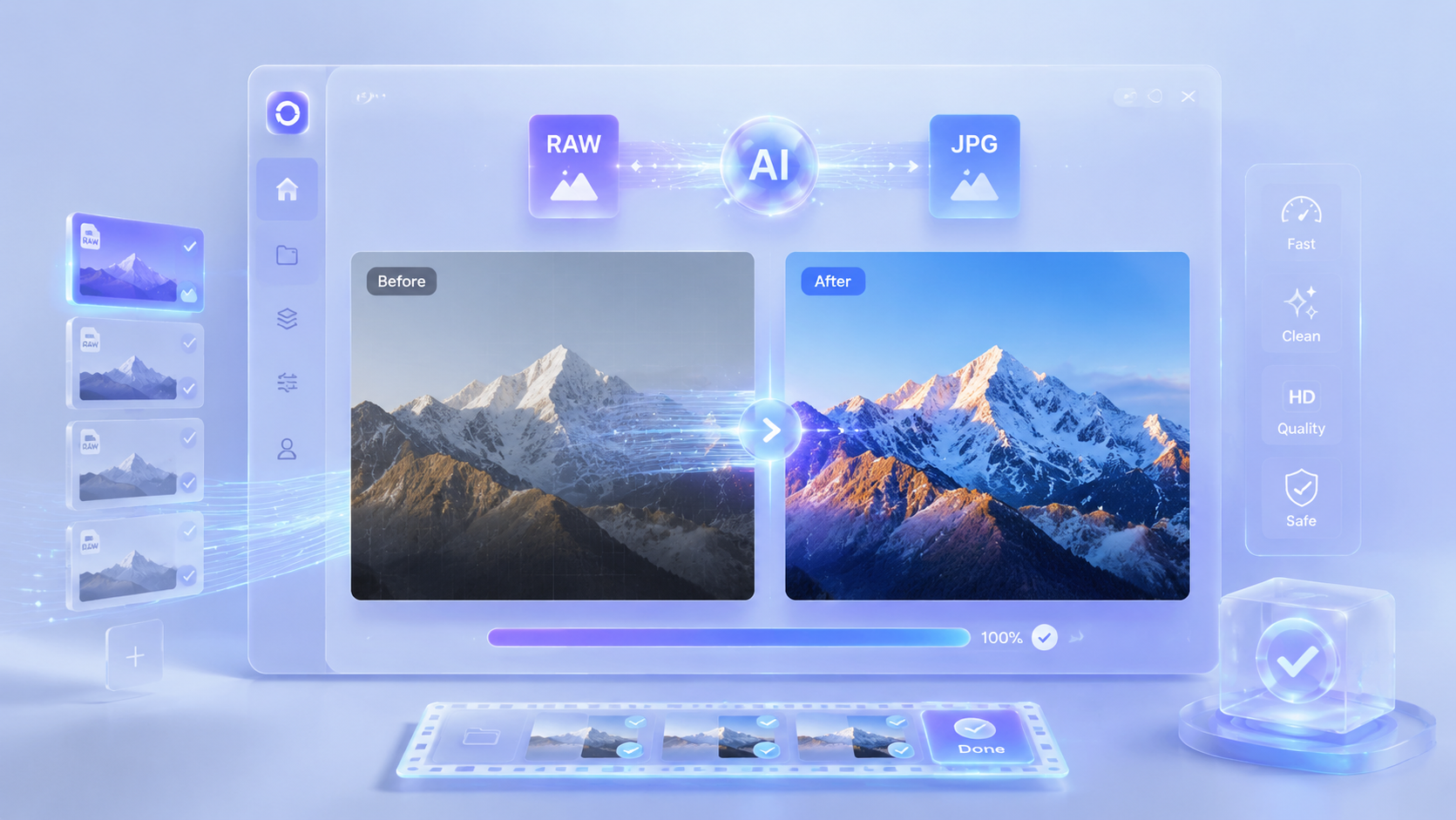
新手常卡在这,批量就用「添加文件夹」:把扫描仪扫出来的RAF 整目录导进来,目标格式统一选 PNG,输出目录设好,点开始一次全转。RAF 文件个个大,批量转 PNG 吃时间也吃内存,机器一般就分几批来。拿不准先拿一张试,顺手了再批量。
这事是怎么一回事
动手前建议把软件升到较新版本,老版本入口位置可能和本文说的有出入。
这类问题没有一键解,但按步骤排查,绝大多数十分钟内收工。
上手这么办
- 整文件夹导入,别一张张加操作时盯着窗口里的提示走,别凭印象点。
- 格式和输出目录只设一次,所有图统一生效先拿一张无关紧要的图练手,别上来就动正式图。
- RAF 文件个个大,批量转 PNG 吃时间也吃内存,机器一般就分几批来这步别图快跳过去,后面出问题多半是它。
- 转完按数量对一下,再抽查几张画质找不到这个入口,先把软件升到新版再看。
过来人提醒
- 大文件转换吃内存,机器一般就分批来,别一口气塞几千张
- 往 JPG 转必定有损,质量档位别太狠,85 上下是画质和体积的平衡点
- 要透明背景只能选 PNG/WebP 这类带透明通道的,转 JPG 一律填白底
本文涉及:RAF转PNG、RAF、PNG、格式转换、扫描仪扫出来的(RAF → PNG 转换)。
同类问题:RAF转PNG画质损失大不大?扫描仪扫出来的这批
别急着卸软件,RAF 是 12~14bit 底片,转 PNG 降到 8bit,看着差不多,白平衡和高光暗部的后期空间就没了。正确姿势:扫描仪扫出来的原始 RAF 当母版留底,PNG 只做对外交付;别拿转出来的 PNG 再转回去反复存,代际损失不可逆。真要还搞不定,带上版本号找官方客服,排查更快。
这事是怎么一回事
不少人担心转完画质废了。这事儿看方向:往无损格式转,画质不动;往 JPG 这类有损格式转,会按质量参数重新压一次。这个想明白了,后面每个选项该不该碰心里就有谱。
赶时间直接看第二节步骤;想弄明白原理,第一节值得读一遍。
上手这么办
- RAF 是 12~14bit 底片,转 PNG 降到 8bit,看着差不多,白平衡和高光暗部的后期空间就没了找不到这个入口,先把软件升到新版再看。
- 母版用 RAF 留底,PNG 只对外发这步别图快跳过去,后面出问题多半是它。
- 别反复转存,每转一次有损一次先拿一张无关紧要的图练手,别上来就动正式图。
过来人提醒
- 往 JPG 转必定有损,质量档位别太狠,85 上下是画质和体积的平衡点
- 要透明背景只能选 PNG/WebP 这类带透明通道的,转 JPG 一律填白底
- 批量转换先转两三张验参数,对了再整文件夹上
本文涉及:RAF转PNG、RAF、PNG、格式转换、扫描仪扫出来的(RAF → PNG 转换)。