
扫描进电脑的JP2在Win11上老被不对的软件抢开,怎么固定住?
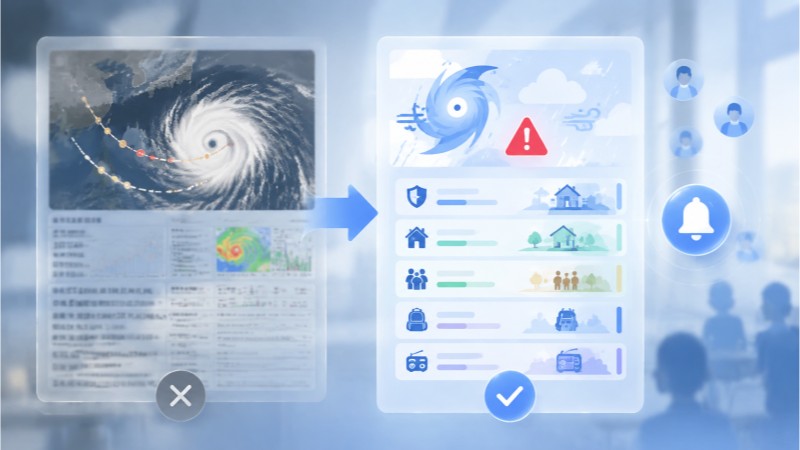
这事儿好办,右键扫描进电脑的这张JP2 → 打开方式 → 选择其他应用,勾选「始终使用此应用打开」,这次设完才算数;不勾「始终」,下次系统还可能给你换回去。Win11的设置里也能按扩展名逐个指定默认应用,JP2 一类图一次设好。批量跑之前,先抽查两三张结果。
这事是怎么一回事
扫描进电脑的JP2在Win11上老被不对的软件抢开,怎么固定住?这事九成不在图片本身。Windows 能不能开一张图,看的是系统里有没有对应解码器。JPG、PNG 这些老面孔系统自带支持,HEIC、WebP、RAW 这些新秀,要么装厂商解码包,要么让看图软件自己解码。2345看图王主打全格式,就是解码器自带,不用折腾系统。
本文按公开资料整理,版本更新后界面可能微调,但思路不变。
上手这么办
- 右键→打开方式→选择其他应用操作时盯着窗口里的提示走,别凭印象点。
- 一定勾「始终使用此应用打开」先拿一张无关紧要的图练手,别上来就动正式图。
- 系统设置里可按扩展名批量指定这步别图快跳过去,后面出问题多半是它。
过来人提醒
- 来源不明的图先用杀毒扫一遍再开,习惯很重要
- 先在别的设备上试同一张图:都能开是这台机器的解码问题,都开不了才是文件坏了
- 新格式老系统不认很正常,解码交给看图软件比给系统打补丁省心
本文涉及:JP2 默认打开方式、Win11 默认应用、JP2(关联 JP2)。
同类问题:Win11上看扫描进电脑的JP2,装什么合适?
看 JP2 这种图(JPEG2000,比老 JPG 画质好,但普及度低、很多软件不认),挑软件就看两点:认不认这个格式、大图翻页顺不顺。Win11 解码包比老系统全一些,但专业格式照样得靠看图软件,所以装个解码自带、主打大图秒开的看图软件最省事——不用给系统打补丁,也不用每张图先转换。看完要发出去,再按需要转 JPG/PNG。界面按钮长啥样,以你装的版本为准。
这事是怎么一回事
Win11上看扫描进电脑的JP2,装什么合适?这事九成不在图片本身。Windows 能不能开一张图,看的是系统里有没有对应解码器。JPG、PNG 这些老面孔系统自带支持,HEIC、WebP、RAW 这些新秀,要么装厂商解码包,要么让看图软件自己解码。2345看图王主打全格式,就是解码器自带,不用折腾系统。
这问题在用户里出现频率不低,解决路径已经很成熟了。
上手这么办
- 挑软件看格式支持和翻页流畅度参数别死记,按参考值设完看效果再调。
- Win11 解码包比老系统全一些,但专业格式照样得靠看图软件这步要报错,回头查原图坏没坏、磁盘满不满。
- 要发出去再转通用格式到这一步基本成型,剩下的就是微调。
过来人提醒
- 工程文件图层多,看图软件读到的是合成画面,不代表源文件内容
- 动图得确认支持逐帧播放,不然只能看到静态首帧
- 设默认打开方式记得勾「始终」,不然下次又被别的软件抢回去
本文涉及:JP2 用什么打开、JP2 看图软件、Win11(浏览 JP2)。
相关问答