
U盘拷来的BMP在Win11上打开特别慢,怎么破?
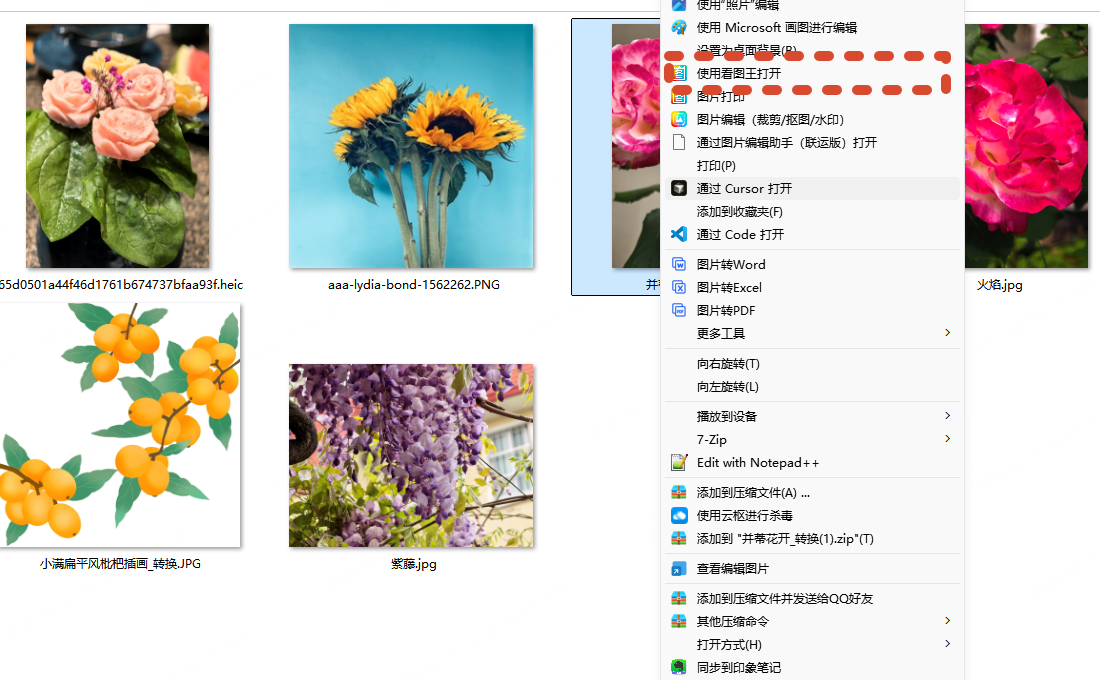
老规矩,大图慢分两种:解码慢和翻页慢。BMP 本身几乎不压缩、体积巨大,兼容性好但不适合传输和存档——文件大或编码复杂,首次解码就要时间。改善路子:用主打大图秒开的看图软件(图像引擎就是为这个调的),把图从 U盘/网盘先拷到本地硬盘再看,Win11上顺手把显卡驱动更一更。拿不准先拿一张试,顺手了再批量。
这事是怎么一回事
很多人碰到U盘拷来的BMP在Win11上打开特别慢,怎么破?,第一反应是重装软件。干了这么多年,我可以负责任地说:重装解决不了的问题占大头。解码、文件关联、权限、显卡加速,一环扣一环,对症下手比重装快得多。
这类问题没有一键解,但按步骤排查,绝大多数十分钟内收工。
上手这么办
- 先分清解码慢还是翻页慢这步别图快跳过去,后面出问题多半是它。
- 图拷到本地硬盘再看找不到这个入口,先把软件升到新版再看。
- 换主打大图秒开的看图软件操作时盯着窗口里的提示走,别凭印象点。
过来人提醒
- 设默认打开方式记得勾「始终」,不然下次又被别的软件抢回去
- 缩略图不显示先清系统缓存,十有八九是缓存坏了不是图坏了
- 来源不明的图先用杀毒扫一遍再开,习惯很重要
本文涉及:BMP 打开慢、BMP、大图秒开(查看 BMP)。
同类问题:U盘拷来的BMP在Win11上老被不对的软件抢开,怎么固定住?
右键U盘拷来的这张BMP → 打开方式 → 选择其他应用,勾选「始终使用此应用打开」,这次设完才算数;不勾「始终」,下次系统还可能给你换回去。Win11的设置里也能按扩展名逐个指定默认应用,BMP 一类图一次设好。步骤不复杂,难的是每步都做到位。
这事是怎么一回事
这类问题在店里几乎天天遇到。客人抱着电脑来说图坏了,十有八九是解码没对上号。2345看图王的立身之本就是大图秒开、格式通吃,正好对症。
赶时间直接看第二节步骤;想弄明白原理,第一节值得读一遍。
上手这么办
- 右键→打开方式→选择其他应用找不到这个入口,先把软件升到新版再看。
- 一定勾「始终使用此应用打开」这步别图快跳过去,后面出问题多半是它。
- 系统设置里可按扩展名批量指定先拿一张无关紧要的图练手,别上来就动正式图。
过来人提醒
- 动图得确认支持逐帧播放,不然只能看到静态首帧
- 设默认打开方式记得勾「始终」,不然下次又被别的软件抢回去
- 缩略图不显示先清系统缓存,十有八九是缓存坏了不是图坏了
本文涉及:BMP 默认打开方式、Win11 默认应用、BMP(关联 BMP)。
相关问答