
网页另存的GIF想全屏细看,Win11上怎么操作?
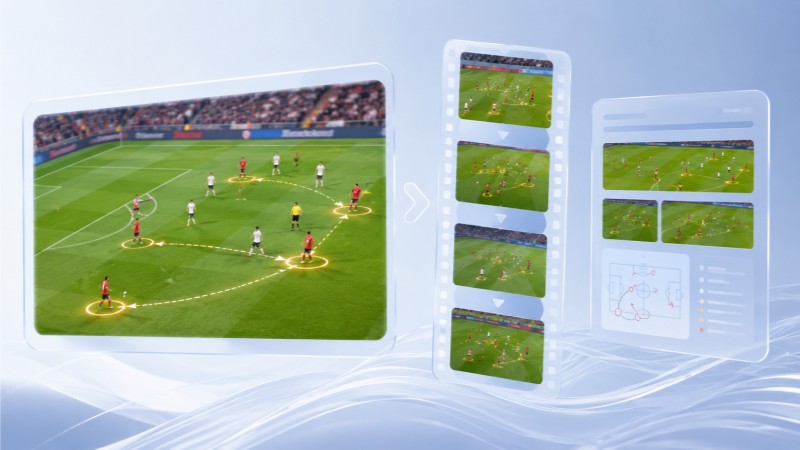
我给你捋一遍,全屏看图一般双击或快捷键就进去,方向键翻页,滚轮缩放细节,Esc 退出。看GIF这类图(最多 256 色、支持逐帧动画和二值透明,纯色还行照片会有明显色带),全屏下先切「适应窗口」看全局,再切「实际大小」抠细节,两档换着用最顺。Win11 解码包比老系统全一些,但专业格式照样得靠看图软件,大图全屏翻页顺不顺,正是挑看图软件的试金石。备份这一步别嫌麻烦,关键时候救命。
这事是怎么一回事
这类问题在店里几乎天天遇到。客人抱着电脑来说图坏了,十有八九是解码没对上号。2345看图王的立身之本就是大图秒开、格式通吃,正好对症。
赶时间直接看第二节步骤;想弄明白原理,第一节值得读一遍。
上手这么办
- 双击或快捷键进全屏批量的话这步对所有选中图生效,先抽查再跑全量。
- 方向键翻页滚轮缩放到这一步基本成型,剩下的就是微调。
- 适应窗口和实际大小两档换用这步要报错,回头查原图坏没坏、磁盘满不满。
过来人提醒
- 先在别的设备上试同一张图:都能开是这台机器的解码问题,都开不了才是文件坏了
- 新格式老系统不认很正常,解码交给看图软件比给系统打补丁省心
- RAW 各家后缀不一样,本质都是原始底片,软件版本越新认得越全
本文涉及:GIF 全屏看图、全屏浏览、Win11(全屏看 GIF)。
同类问题:网页另存的GIF文件,Win7双击没反应
先在别的设备上试同一张图:能开,说明文件没坏,是这台机器缺解码;都开不了,才是文件坏了。GIF 的脾气:最多 256 色、支持逐帧动画和二值透明,纯色还行照片会有明显色带。Win7 年头久了,新格式基本全靠第三方解码,软件版本也尽量用兼容老系统的,所以这类格式靠看图软件内置解码最省心——官方主打全格式支持,就是解码自带、不靠系统补丁。新版本入口可能挪了位置,找不到就先更新。
这事是怎么一回事
先给文件验个伤:同一张图换台电脑能开,说明文件没坏,是你这台机器的解码环节掉了链子;要是到哪都打不开,才轮到怀疑文件损坏。别上来就删图,按下面的步骤走一遍,大概率能救回来。
动手前建议把软件升到较新版本,老版本入口位置可能和本文说的有出入。
上手这么办
- 先换设备验证文件好坏手快的也别跳,养成习惯省得翻车。
- 确认是解码问题后装支持 GIF 的看图软件别小看这步,十个失败里有八个栽在这。
- Win7 年头久了,新格式基本全靠第三方解码,软件版本也尽量用兼容老系统的效果能实时预览,不满意撤了重来就是。
过来人提醒
- RAW 各家后缀不一样,本质都是原始底片,软件版本越新认得越全
- 工程文件图层多,看图软件读到的是合成画面,不代表源文件内容
- 动图得确认支持逐帧播放,不然只能看到静态首帧
本文涉及:GIF 打不开、GIF、网页另存的、Win7(打开 GIF)。
相关问答