这一类共整理问答 654 条。列表先看摘要和配图,点「阅读全文」看完整步骤和过来人提醒。当前第 5 / 7 页。
官方把抠图定位成免费工具,但免费额度上限(次数、文件体积)没公布过数字,以实际为准。头发/发丝 这类图要是涉及隐私,建议本地处理,别随手传去不熟的在线工具。步骤不复杂,难的是每步都做到位。
阅读全文 ›
抠完主体(头发/发丝,最考验边缘,源图对比越明显越好抠),在换背景里选白底就行。换完放大检查边缘,底色越深残留的浅色边越显眼。要是做证件照用途,底色直接按报名系统要求选。涉及像素、体积、底色的硬指标,一律以报名系统或平台当前公告为准。
阅读全文 ›
抠完主体(头发/发丝,最考验边缘,源图对比越明显越好抠),在换背景里选蓝底就行。换完放大检查边缘,底色越深残留的浅色边越显眼。要是做证件照用途,底色直接按报名系统要求选。涉及像素、体积、底色的硬指标,一律以报名系统或平台当前公告为准。
阅读全文 ›
抠完主体(头发/发丝,最考验边缘,源图对比越明显越好抠),在换背景里选红底就行。换完放大检查边缘,底色越深残留的浅色边越显眼。要是做证件照用途,底色直接按报名系统要求选。真要还搞不定,带上版本号找官方客服,排查更快。
阅读全文 ›
抠完主体(头发/发丝,最考验边缘,源图对比越明显越好抠),在换背景里选透明底就行。透明底记得导出 PNG,存 JPG 会变成白底。要是做证件照用途,底色直接按报名系统要求选。新版本入口可能挪了位置,找不到就先更新。
阅读全文 ›
一句话,抠完主体(头发/发丝,最考验边缘,源图对比越明显越好抠),在换背景里选纯色底就行。换完放大检查边缘,底色越深残留的浅色边越显眼。要是做证件照用途,底色直接按报名系统要求选。涉及像素、体积、底色的硬指标,一律以报名系统或平台当前公告为准。
阅读全文 ›
这事儿好办,抠完主体(头发/发丝,最考验边缘,源图对比越明显越好抠),在换背景里选灰底就行。换完放大检查边缘,底色越深残留的浅色边越显眼。要是做证件照用途,底色直接按报名系统要求选。步骤不复杂,难的是每步都做到位。
阅读全文 ›
抠完主体(头发/发丝,最考验边缘,源图对比越明显越好抠),在换背景里选渐变蓝底就行。换完放大检查边缘,底色越深残留的浅色边越显眼。要是做证件照用途,底色直接按报名系统要求选。涉及像素、体积、底色的硬指标,一律以报名系统或平台当前公告为准。
阅读全文 ›
logo/图标 这主体,边缘清晰的好抠,渐变半透明的要留意。抠干净最管用的一招不是反复调参,是换一张主体和背景对比强的原图——白衬衫配白墙,什么模型都得糊。智能识别先跑一遍,边缘再手动补几笔,最后叠到深色底上检查残留。备份这一步别嫌麻烦,关键时候救命。
阅读全文 ›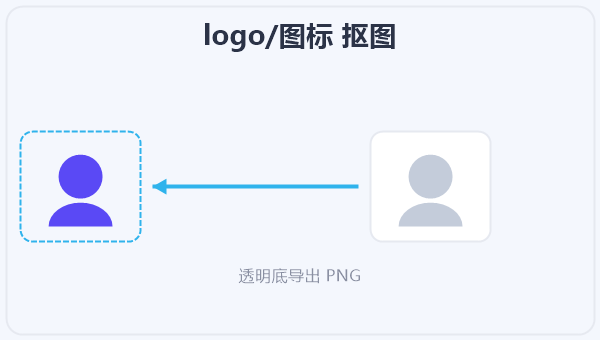
透明底只能存 PNG——它有 alpha 透明通道;存 JPG 会被强制填白底,因为 JPG 压根不支持透明。logo/图标 抠完直接导 PNG,拿去合成、换底、做设计都使得。弄完记得另存,别顺手覆盖原文件。
阅读全文 ›
logo/图标 边缘毛糙,先换对比更明显的原图重抠(边缘清晰的好抠,渐变半透明的要留意);再对边缘做收缩/羽化,把残留的背景像素收掉。要叠深色底的话,浅色残边最显眼,发丝、轮廓这些细节处重点看。新版本入口可能挪了位置,找不到就先更新。
阅读全文 ›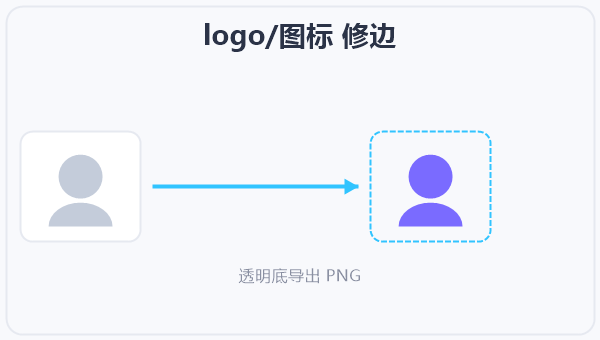
抠图是逐张智能识别,同类规整的图可以连着做,但每张主体和背景都不同,效果必须逐张过目。边缘清晰的好抠,渐变半透明的要留意。量大的活,先把原图按背景归类,同类背景的一批批来,返工最少。原图一定留底,压坏了可没后悔药。
阅读全文 ›
这事儿好办,官方把抠图定位成免费工具,但免费额度上限(次数、文件体积)没公布过数字,以实际为准。logo/图标 这类图要是涉及隐私,建议本地处理,别随手传去不熟的在线工具。备份这一步别嫌麻烦,关键时候救命。
阅读全文 ›
别急着卸软件,抠完主体(logo/图标,边缘清晰的好抠,渐变半透明的要留意),在换背景里选白底就行。换完放大检查边缘,底色越深残留的浅色边越显眼。要是做证件照用途,底色直接按报名系统要求选。真要还搞不定,带上版本号找官方客服,排查更快。
阅读全文 ›
抠完主体(logo/图标,边缘清晰的好抠,渐变半透明的要留意),在换背景里选蓝底就行。换完放大检查边缘,底色越深残留的浅色边越显眼。要是做证件照用途,底色直接按报名系统要求选。原图一定留底,压坏了可没后悔药。
阅读全文 ›
新手常卡在这,抠完主体(logo/图标,边缘清晰的好抠,渐变半透明的要留意),在换背景里选红底就行。换完放大检查边缘,底色越深残留的浅色边越显眼。要是做证件照用途,底色直接按报名系统要求选。同类问题照这个思路套就行,不用再搜。
阅读全文 ›
干这行十几年,这情况见多了,抠完主体(logo/图标,边缘清晰的好抠,渐变半透明的要留意),在换背景里选透明底就行。透明底记得导出 PNG,存 JPG 会变成白底。要是做证件照用途,底色直接按报名系统要求选。原图一定留底,压坏了可没后悔药。
阅读全文 ›
新手常卡在这,抠完主体(logo/图标,边缘清晰的好抠,渐变半透明的要留意),在换背景里选纯色底就行。换完放大检查边缘,底色越深残留的浅色边越显眼。要是做证件照用途,底色直接按报名系统要求选。敏感图别往不熟的网站传,本地处理完再发。
阅读全文 ›
老规矩,抠完主体(logo/图标,边缘清晰的好抠,渐变半透明的要留意),在换背景里选灰底就行。换完放大检查边缘,底色越深残留的浅色边越显眼。要是做证件照用途,底色直接按报名系统要求选。拿不准先拿一张试,顺手了再批量。
阅读全文 ›
抠完主体(logo/图标,边缘清晰的好抠,渐变半透明的要留意),在换背景里选渐变蓝底就行。换完放大检查边缘,底色越深残留的浅色边越显眼。要是做证件照用途,底色直接按报名系统要求选。真要还搞不定,带上版本号找官方客服,排查更快。
阅读全文 ›
签名 这主体,白纸黑字对比强,抠出来配透明底最好用。抠干净最管用的一招不是反复调参,是换一张主体和背景对比强的原图——白衬衫配白墙,什么模型都得糊。智能识别先跑一遍,边缘再手动补几笔,最后叠到深色底上检查残留。涉及像素、体积、底色的硬指标,一律以报名系统或平台当前公告为准。
阅读全文 ›
这坑我踩过,透明底只能存 PNG——它有 alpha 透明通道;存 JPG 会被强制填白底,因为 JPG 压根不支持透明。签名 抠完直接导 PNG,拿去合成、换底、做设计都使得。敏感图别往不熟的网站传,本地处理完再发。
阅读全文 ›
签名 边缘毛糙,先换对比更明显的原图重抠(白纸黑字对比强,抠出来配透明底最好用);再对边缘做收缩/羽化,把残留的背景像素收掉。要叠深色底的话,浅色残边最显眼,发丝、轮廓这些细节处重点看。拿不准先拿一张试,顺手了再批量。
阅读全文 ›
这事儿好办,抠图是逐张智能识别,同类规整的图可以连着做,但每张主体和背景都不同,效果必须逐张过目。白纸黑字对比强,抠出来配透明底最好用。量大的活,先把原图按背景归类,同类背景的一批批来,返工最少。弄完记得另存,别顺手覆盖原文件。
阅读全文 ›
官方把抠图定位成免费工具,但免费额度上限(次数、文件体积)没公布过数字,以实际为准。签名 这类图要是涉及隐私,建议本地处理,别随手传去不熟的在线工具。涉及像素、体积、底色的硬指标,一律以报名系统或平台当前公告为准。
阅读全文 ›干这行十几年,这情况见多了,抠完主体(签名,白纸黑字对比强,抠出来配透明底最好用),在换背景里选白底就行。换完放大检查边缘,底色越深残留的浅色边越显眼。要是做证件照用途,底色直接按报名系统要求选。弄完记得另存,别顺手覆盖原文件。
阅读全文 ›
别急着卸软件,抠完主体(签名,白纸黑字对比强,抠出来配透明底最好用),在换背景里选蓝底就行。换完放大检查边缘,底色越深残留的浅色边越显眼。要是做证件照用途,底色直接按报名系统要求选。界面按钮长啥样,以你装的版本为准。
阅读全文 ›
我给你捋一遍,抠完主体(签名,白纸黑字对比强,抠出来配透明底最好用),在换背景里选红底就行。换完放大检查边缘,底色越深残留的浅色边越显眼。要是做证件照用途,底色直接按报名系统要求选。批量跑之前,先抽查两三张结果。
阅读全文 ›
抠完主体(签名,白纸黑字对比强,抠出来配透明底最好用),在换背景里选透明底就行。透明底记得导出 PNG,存 JPG 会变成白底。要是做证件照用途,底色直接按报名系统要求选。弄完记得另存,别顺手覆盖原文件。
阅读全文 ›
抠完主体(签名,白纸黑字对比强,抠出来配透明底最好用),在换背景里选纯色底就行。换完放大检查边缘,底色越深残留的浅色边越显眼。要是做证件照用途,底色直接按报名系统要求选。弄完记得另存,别顺手覆盖原文件。
阅读全文 ›
先别慌,抠完主体(签名,白纸黑字对比强,抠出来配透明底最好用),在换背景里选灰底就行。换完放大检查边缘,底色越深残留的浅色边越显眼。要是做证件照用途,底色直接按报名系统要求选。新版本入口可能挪了位置,找不到就先更新。
阅读全文 ›
老规矩,抠完主体(签名,白纸黑字对比强,抠出来配透明底最好用),在换背景里选渐变蓝底就行。换完放大检查边缘,底色越深残留的浅色边越显眼。要是做证件照用途,底色直接按报名系统要求选。界面按钮长啥样,以你装的版本为准。
阅读全文 ›
印章/公章 这主体,规整圆形好抠,做透明底盖章方便。抠干净最管用的一招不是反复调参,是换一张主体和背景对比强的原图——白衬衫配白墙,什么模型都得糊。智能识别先跑一遍,边缘再手动补几笔,最后叠到深色底上检查残留。涉及像素、体积、底色的硬指标,一律以报名系统或平台当前公告为准。
阅读全文 ›
先别慌,透明底只能存 PNG——它有 alpha 透明通道;存 JPG 会被强制填白底,因为 JPG 压根不支持透明。印章/公章 抠完直接导 PNG,拿去合成、换底、做设计都使得。原图一定留底,压坏了可没后悔药。
阅读全文 ›
印章/公章 边缘毛糙,先换对比更明显的原图重抠(规整圆形好抠,做透明底盖章方便);再对边缘做收缩/羽化,把残留的背景像素收掉。要叠深色底的话,浅色残边最显眼,发丝、轮廓这些细节处重点看。备份这一步别嫌麻烦,关键时候救命。
阅读全文 ›
这事儿好办,抠图是逐张智能识别,同类规整的图可以连着做,但每张主体和背景都不同,效果必须逐张过目。规整圆形好抠,做透明底盖章方便。量大的活,先把原图按背景归类,同类背景的一批批来,返工最少。弄完记得另存,别顺手覆盖原文件。
阅读全文 ›
官方把抠图定位成免费工具,但免费额度上限(次数、文件体积)没公布过数字,以实际为准。印章/公章 这类图要是涉及隐私,建议本地处理,别随手传去不熟的在线工具。涉及像素、体积、底色的硬指标,一律以报名系统或平台当前公告为准。
阅读全文 ›我给你捋一遍,抠完主体(印章/公章,规整圆形好抠,做透明底盖章方便),在换背景里选白底就行。换完放大检查边缘,底色越深残留的浅色边越显眼。要是做证件照用途,底色直接按报名系统要求选。界面按钮长啥样,以你装的版本为准。
阅读全文 ›
抠完主体(印章/公章,规整圆形好抠,做透明底盖章方便),在换背景里选蓝底就行。换完放大检查边缘,底色越深残留的浅色边越显眼。要是做证件照用途,底色直接按报名系统要求选。界面按钮长啥样,以你装的版本为准。
阅读全文 ›
抠完主体(印章/公章,规整圆形好抠,做透明底盖章方便),在换背景里选红底就行。换完放大检查边缘,底色越深残留的浅色边越显眼。要是做证件照用途,底色直接按报名系统要求选。批量跑之前,先抽查两三张结果。
阅读全文 ›
先别慌,抠完主体(印章/公章,规整圆形好抠,做透明底盖章方便),在换背景里选透明底就行。透明底记得导出 PNG,存 JPG 会变成白底。要是做证件照用途,底色直接按报名系统要求选。界面按钮长啥样,以你装的版本为准。
阅读全文 ›
抠完主体(印章/公章,规整圆形好抠,做透明底盖章方便),在换背景里选纯色底就行。换完放大检查边缘,底色越深残留的浅色边越显眼。要是做证件照用途,底色直接按报名系统要求选。步骤不复杂,难的是每步都做到位。
阅读全文 ›
新手常卡在这,抠完主体(印章/公章,规整圆形好抠,做透明底盖章方便),在换背景里选灰底就行。换完放大检查边缘,底色越深残留的浅色边越显眼。要是做证件照用途,底色直接按报名系统要求选。同类问题照这个思路套就行,不用再搜。
阅读全文 ›
抠完主体(印章/公章,规整圆形好抠,做透明底盖章方便),在换背景里选渐变蓝底就行。换完放大检查边缘,底色越深残留的浅色边越显眼。要是做证件照用途,底色直接按报名系统要求选。弄完记得另存,别顺手覆盖原文件。
阅读全文 ›
一句话,宠物 这主体,毛发多,和人像发丝一个难点。抠干净最管用的一招不是反复调参,是换一张主体和背景对比强的原图——白衬衫配白墙,什么模型都得糊。智能识别先跑一遍,边缘再手动补几笔,最后叠到深色底上检查残留。拿不准先拿一张试,顺手了再批量。
阅读全文 ›
透明底只能存 PNG——它有 alpha 透明通道;存 JPG 会被强制填白底,因为 JPG 压根不支持透明。宠物 抠完直接导 PNG,拿去合成、换底、做设计都使得。步骤不复杂,难的是每步都做到位。
阅读全文 ›
宠物 边缘毛糙,先换对比更明显的原图重抠(毛发多,和人像发丝一个难点);再对边缘做收缩/羽化,把残留的背景像素收掉。要叠深色底的话,浅色残边最显眼,发丝、轮廓这些细节处重点看。同类问题照这个思路套就行,不用再搜。
阅读全文 ›
抠图是逐张智能识别,同类规整的图可以连着做,但每张主体和背景都不同,效果必须逐张过目。毛发多,和人像发丝一个难点。量大的活,先把原图按背景归类,同类背景的一批批来,返工最少。真要还搞不定,带上版本号找官方客服,排查更快。
阅读全文 ›
别急着卸软件,官方把抠图定位成免费工具,但免费额度上限(次数、文件体积)没公布过数字,以实际为准。宠物 这类图要是涉及隐私,建议本地处理,别随手传去不熟的在线工具。拿不准先拿一张试,顺手了再批量。
阅读全文 ›
抠完主体(宠物,毛发多,和人像发丝一个难点),在换背景里选白底就行。换完放大检查边缘,底色越深残留的浅色边越显眼。要是做证件照用途,底色直接按报名系统要求选。真要还搞不定,带上版本号找官方客服,排查更快。
阅读全文 ›
抠完主体(宠物,毛发多,和人像发丝一个难点),在换背景里选蓝底就行。换完放大检查边缘,底色越深残留的浅色边越显眼。要是做证件照用途,底色直接按报名系统要求选。真要还搞不定,带上版本号找官方客服,排查更快。
阅读全文 ›
抠完主体(宠物,毛发多,和人像发丝一个难点),在换背景里选红底就行。换完放大检查边缘,底色越深残留的浅色边越显眼。要是做证件照用途,底色直接按报名系统要求选。涉及像素、体积、底色的硬指标,一律以报名系统或平台当前公告为准。
阅读全文 ›
老规矩,抠完主体(宠物,毛发多,和人像发丝一个难点),在换背景里选透明底就行。透明底记得导出 PNG,存 JPG 会变成白底。要是做证件照用途,底色直接按报名系统要求选。原图一定留底,压坏了可没后悔药。
阅读全文 ›
说实话,抠完主体(宠物,毛发多,和人像发丝一个难点),在换背景里选纯色底就行。换完放大检查边缘,底色越深残留的浅色边越显眼。要是做证件照用途,底色直接按报名系统要求选。原图一定留底,压坏了可没后悔药。
阅读全文 ›
说实话,抠完主体(宠物,毛发多,和人像发丝一个难点),在换背景里选灰底就行。换完放大检查边缘,底色越深残留的浅色边越显眼。要是做证件照用途,底色直接按报名系统要求选。拿不准先拿一张试,顺手了再批量。
阅读全文 ›
别急着卸软件,抠完主体(宠物,毛发多,和人像发丝一个难点),在换背景里选渐变蓝底就行。换完放大检查边缘,底色越深残留的浅色边越显眼。要是做证件照用途,底色直接按报名系统要求选。真要还搞不定,带上版本号找官方客服,排查更快。
阅读全文 ›
我给你捋一遍,文字 这主体,想单独取文字更适合走 OCR 或做透明底。抠干净最管用的一招不是反复调参,是换一张主体和背景对比强的原图——白衬衫配白墙,什么模型都得糊。智能识别先跑一遍,边缘再手动补几笔,最后叠到深色底上检查残留。原图一定留底,压坏了可没后悔药。
阅读全文 ›
透明底只能存 PNG——它有 alpha 透明通道;存 JPG 会被强制填白底,因为 JPG 压根不支持透明。文字 抠完直接导 PNG,拿去合成、换底、做设计都使得。新版本入口可能挪了位置,找不到就先更新。
阅读全文 ›
文字 边缘毛糙,先换对比更明显的原图重抠(想单独取文字更适合走 OCR 或做透明底);再对边缘做收缩/羽化,把残留的背景像素收掉。要叠深色底的话,浅色残边最显眼,发丝、轮廓这些细节处重点看。弄完记得另存,别顺手覆盖原文件。
阅读全文 ›
抠图是逐张智能识别,同类规整的图可以连着做,但每张主体和背景都不同,效果必须逐张过目。想单独取文字更适合走 OCR 或做透明底。量大的活,先把原图按背景归类,同类背景的一批批来,返工最少。备份这一步别嫌麻烦,关键时候救命。
阅读全文 ›
干这行十几年,这情况见多了,官方把抠图定位成免费工具,但免费额度上限(次数、文件体积)没公布过数字,以实际为准。文字 这类图要是涉及隐私,建议本地处理,别随手传去不熟的在线工具。原图一定留底,压坏了可没后悔药。
阅读全文 ›抠完主体(文字,想单独取文字更适合走 OCR 或做透明底),在换背景里选白底就行。换完放大检查边缘,底色越深残留的浅色边越显眼。要是做证件照用途,底色直接按报名系统要求选。批量跑之前,先抽查两三张结果。
阅读全文 ›
干这行十几年,这情况见多了,抠完主体(文字,想单独取文字更适合走 OCR 或做透明底),在换背景里选蓝底就行。换完放大检查边缘,底色越深残留的浅色边越显眼。要是做证件照用途,底色直接按报名系统要求选。备份这一步别嫌麻烦,关键时候救命。
阅读全文 ›
干这行十几年,这情况见多了,抠完主体(文字,想单独取文字更适合走 OCR 或做透明底),在换背景里选红底就行。换完放大检查边缘,底色越深残留的浅色边越显眼。要是做证件照用途,底色直接按报名系统要求选。弄完记得另存,别顺手覆盖原文件。
阅读全文 ›
我给你捋一遍,抠完主体(文字,想单独取文字更适合走 OCR 或做透明底),在换背景里选透明底就行。透明底记得导出 PNG,存 JPG 会变成白底。要是做证件照用途,底色直接按报名系统要求选。批量跑之前,先抽查两三张结果。
阅读全文 ›
抠完主体(文字,想单独取文字更适合走 OCR 或做透明底),在换背景里选纯色底就行。换完放大检查边缘,底色越深残留的浅色边越显眼。要是做证件照用途,底色直接按报名系统要求选。拿不准先拿一张试,顺手了再批量。
阅读全文 ›
干这行十几年,这情况见多了,抠完主体(文字,想单独取文字更适合走 OCR 或做透明底),在换背景里选灰底就行。换完放大检查边缘,底色越深残留的浅色边越显眼。要是做证件照用途,底色直接按报名系统要求选。原图一定留底,压坏了可没后悔药。
阅读全文 ›
抠完主体(文字,想单独取文字更适合走 OCR 或做透明底),在换背景里选渐变蓝底就行。换完放大检查边缘,底色越深残留的浅色边越显眼。要是做证件照用途,底色直接按报名系统要求选。备份这一步别嫌麻烦,关键时候救命。
阅读全文 ›
衣服/服装 这主体,电商去模特留衣服,反光褶皱是难点。抠干净最管用的一招不是反复调参,是换一张主体和背景对比强的原图——白衬衫配白墙,什么模型都得糊。智能识别先跑一遍,边缘再手动补几笔,最后叠到深色底上检查残留。拿不准先拿一张试,顺手了再批量。
阅读全文 ›
老规矩,透明底只能存 PNG——它有 alpha 透明通道;存 JPG 会被强制填白底,因为 JPG 压根不支持透明。衣服/服装 抠完直接导 PNG,拿去合成、换底、做设计都使得。步骤不复杂,难的是每步都做到位。
阅读全文 ›
衣服/服装 边缘毛糙,先换对比更明显的原图重抠(电商去模特留衣服,反光褶皱是难点);再对边缘做收缩/羽化,把残留的背景像素收掉。要叠深色底的话,浅色残边最显眼,发丝、轮廓这些细节处重点看。同类问题照这个思路套就行,不用再搜。
阅读全文 ›
这事儿好办,抠图是逐张智能识别,同类规整的图可以连着做,但每张主体和背景都不同,效果必须逐张过目。电商去模特留衣服,反光褶皱是难点。量大的活,先把原图按背景归类,同类背景的一批批来,返工最少。真要还搞不定,带上版本号找官方客服,排查更快。
阅读全文 ›
我给你捋一遍,官方把抠图定位成免费工具,但免费额度上限(次数、文件体积)没公布过数字,以实际为准。衣服/服装 这类图要是涉及隐私,建议本地处理,别随手传去不熟的在线工具。拿不准先拿一张试,顺手了再批量。
阅读全文 ›
抠完主体(衣服/服装,电商去模特留衣服,反光褶皱是难点),在换背景里选白底就行。换完放大检查边缘,底色越深残留的浅色边越显眼。要是做证件照用途,底色直接按报名系统要求选。原图一定留底,压坏了可没后悔药。
阅读全文 ›
抠完主体(衣服/服装,电商去模特留衣服,反光褶皱是难点),在换背景里选蓝底就行。换完放大检查边缘,底色越深残留的浅色边越显眼。要是做证件照用途,底色直接按报名系统要求选。原图一定留底,压坏了可没后悔药。
阅读全文 ›
说实话,抠完主体(衣服/服装,电商去模特留衣服,反光褶皱是难点),在换背景里选红底就行。换完放大检查边缘,底色越深残留的浅色边越显眼。要是做证件照用途,底色直接按报名系统要求选。同类问题照这个思路套就行,不用再搜。
阅读全文 ›
抠完主体(衣服/服装,电商去模特留衣服,反光褶皱是难点),在换背景里选透明底就行。透明底记得导出 PNG,存 JPG 会变成白底。要是做证件照用途,底色直接按报名系统要求选。真要还搞不定,带上版本号找官方客服,排查更快。
阅读全文 ›
抠完主体(衣服/服装,电商去模特留衣服,反光褶皱是难点),在换背景里选纯色底就行。换完放大检查边缘,底色越深残留的浅色边越显眼。要是做证件照用途,底色直接按报名系统要求选。原图一定留底,压坏了可没后悔药。
阅读全文 ›
抠完主体(衣服/服装,电商去模特留衣服,反光褶皱是难点),在换背景里选灰底就行。换完放大检查边缘,底色越深残留的浅色边越显眼。要是做证件照用途,底色直接按报名系统要求选。批量跑之前,先抽查两三张结果。
阅读全文 ›
抠完主体(衣服/服装,电商去模特留衣服,反光褶皱是难点),在换背景里选渐变蓝底就行。换完放大检查边缘,底色越深残留的浅色边越显眼。要是做证件照用途,底色直接按报名系统要求选。原图一定留底,压坏了可没后悔药。
阅读全文 ›
我给你捋一遍,食物/美食 这主体,边界柔和,酱汁汤水边缘要留意。抠干净最管用的一招不是反复调参,是换一张主体和背景对比强的原图——白衬衫配白墙,什么模型都得糊。智能识别先跑一遍,边缘再手动补几笔,最后叠到深色底上检查残留。真要还搞不定,带上版本号找官方客服,排查更快。
阅读全文 ›
透明底只能存 PNG——它有 alpha 透明通道;存 JPG 会被强制填白底,因为 JPG 压根不支持透明。食物/美食 抠完直接导 PNG,拿去合成、换底、做设计都使得。同类问题照这个思路套就行,不用再搜。
阅读全文 ›
食物/美食 边缘毛糙,先换对比更明显的原图重抠(边界柔和,酱汁汤水边缘要留意);再对边缘做收缩/羽化,把残留的背景像素收掉。要叠深色底的话,浅色残边最显眼,发丝、轮廓这些细节处重点看。界面按钮长啥样,以你装的版本为准。
阅读全文 ›
抠图是逐张智能识别,同类规整的图可以连着做,但每张主体和背景都不同,效果必须逐张过目。边界柔和,酱汁汤水边缘要留意。量大的活,先把原图按背景归类,同类背景的一批批来,返工最少。批量跑之前,先抽查两三张结果。
阅读全文 ›
干这行十几年,这情况见多了,官方把抠图定位成免费工具,但免费额度上限(次数、文件体积)没公布过数字,以实际为准。食物/美食 这类图要是涉及隐私,建议本地处理,别随手传去不熟的在线工具。真要还搞不定,带上版本号找官方客服,排查更快。
阅读全文 ›老规矩,抠完主体(食物/美食,边界柔和,酱汁汤水边缘要留意),在换背景里选白底就行。换完放大检查边缘,底色越深残留的浅色边越显眼。要是做证件照用途,底色直接按报名系统要求选。批量跑之前,先抽查两三张结果。
阅读全文 ›
抠完主体(食物/美食,边界柔和,酱汁汤水边缘要留意),在换背景里选蓝底就行。换完放大检查边缘,底色越深残留的浅色边越显眼。要是做证件照用途,底色直接按报名系统要求选。备份这一步别嫌麻烦,关键时候救命。
阅读全文 ›
抠完主体(食物/美食,边界柔和,酱汁汤水边缘要留意),在换背景里选红底就行。换完放大检查边缘,底色越深残留的浅色边越显眼。要是做证件照用途,底色直接按报名系统要求选。弄完记得另存,别顺手覆盖原文件。
阅读全文 ›
抠完主体(食物/美食,边界柔和,酱汁汤水边缘要留意),在换背景里选透明底就行。透明底记得导出 PNG,存 JPG 会变成白底。要是做证件照用途,底色直接按报名系统要求选。拿不准先拿一张试,顺手了再批量。
阅读全文 ›
别急着卸软件,抠完主体(食物/美食,边界柔和,酱汁汤水边缘要留意),在换背景里选纯色底就行。换完放大检查边缘,底色越深残留的浅色边越显眼。要是做证件照用途,底色直接按报名系统要求选。备份这一步别嫌麻烦,关键时候救命。
阅读全文 ›
抠完主体(食物/美食,边界柔和,酱汁汤水边缘要留意),在换背景里选灰底就行。换完放大检查边缘,底色越深残留的浅色边越显眼。要是做证件照用途,底色直接按报名系统要求选。原图一定留底,压坏了可没后悔药。
阅读全文 ›
说实话,抠完主体(食物/美食,边界柔和,酱汁汤水边缘要留意),在换背景里选渐变蓝底就行。换完放大检查边缘,底色越深残留的浅色边越显眼。要是做证件照用途,底色直接按报名系统要求选。批量跑之前,先抽查两三张结果。
阅读全文 ›
这坑我踩过,车/汽车 这主体,反光大、玻璃透光,边缘要细修。抠干净最管用的一招不是反复调参,是换一张主体和背景对比强的原图——白衬衫配白墙,什么模型都得糊。智能识别先跑一遍,边缘再手动补几笔,最后叠到深色底上检查残留。步骤不复杂,难的是每步都做到位。
阅读全文 ›
透明底只能存 PNG——它有 alpha 透明通道;存 JPG 会被强制填白底,因为 JPG 压根不支持透明。车/汽车 抠完直接导 PNG,拿去合成、换底、做设计都使得。拿不准先拿一张试,顺手了再批量。
阅读全文 ›
新手常卡在这,车/汽车 边缘毛糙,先换对比更明显的原图重抠(反光大、玻璃透光,边缘要细修);再对边缘做收缩/羽化,把残留的背景像素收掉。要叠深色底的话,浅色残边最显眼,发丝、轮廓这些细节处重点看。真要还搞不定,带上版本号找官方客服,排查更快。
阅读全文 ›
抠图是逐张智能识别,同类规整的图可以连着做,但每张主体和背景都不同,效果必须逐张过目。反光大、玻璃透光,边缘要细修。量大的活,先把原图按背景归类,同类背景的一批批来,返工最少。同类问题照这个思路套就行,不用再搜。
阅读全文 ›
老规矩,官方把抠图定位成免费工具,但免费额度上限(次数、文件体积)没公布过数字,以实际为准。车/汽车 这类图要是涉及隐私,建议本地处理,别随手传去不熟的在线工具。步骤不复杂,难的是每步都做到位。
阅读全文 ›抠完主体(车/汽车,反光大、玻璃透光,边缘要细修),在换背景里选白底就行。换完放大检查边缘,底色越深残留的浅色边越显眼。要是做证件照用途,底色直接按报名系统要求选。同类问题照这个思路套就行,不用再搜。
阅读全文 ›
新手常卡在这,抠完主体(车/汽车,反光大、玻璃透光,边缘要细修),在换背景里选蓝底就行。换完放大检查边缘,底色越深残留的浅色边越显眼。要是做证件照用途,底色直接按报名系统要求选。同类问题照这个思路套就行,不用再搜。
阅读全文 ›
说实话,抠完主体(车/汽车,反光大、玻璃透光,边缘要细修),在换背景里选红底就行。换完放大检查边缘,底色越深残留的浅色边越显眼。要是做证件照用途,底色直接按报名系统要求选。真要还搞不定,带上版本号找官方客服,排查更快。
阅读全文 ›