
抠图从入门到干净:边缘、发丝、批量的实战心法
抠不干净别怪软件:九成是原图对比不够。换图胜过调参,深色底检查残留,批量按背景归类——三招出师。
心法一:换图胜过调参
主体和背景颜色接近(白衬衫配白墙、黑发配深背景),什么智能模型都得糊。能换图就换一张对比强的,这是最管用的一招,比任何参数都灵。
心法二:边缘处理两步走
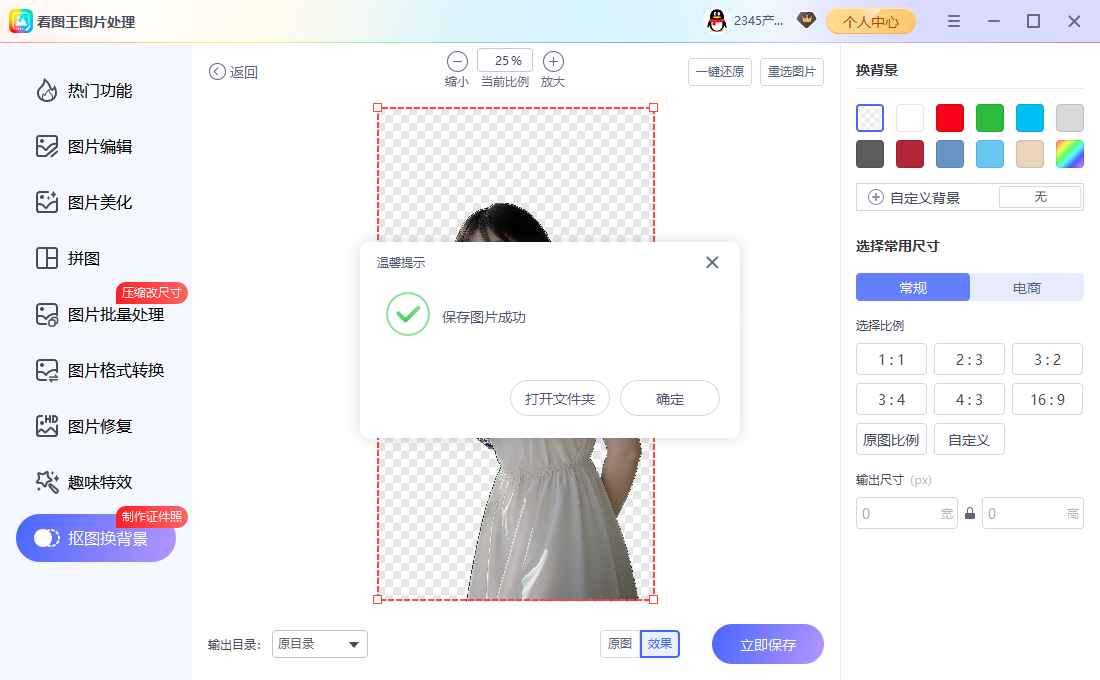
智能识别先跑一遍,然后对边缘做收缩或羽化,把残留的背景像素收掉。发丝、轮廓这些细节处,手动补几笔比全自动干净。
心法三:叠深色底验收
抠完别急着交付:叠到深色底上看,浅色残边、锯齿、杂点全都现形。在白底上看着挺干净,一上深色底全是毛边——验收关不能省。
批量:按背景归类分批做
抠图是逐张识别,同类规整的图可以连着做,但效果必须逐张过目。量大的活,先把原图按背景归类,同类背景一批批来,返工最少。
导出:透明底只能存 PNG
透明背景只认 PNG——它有 alpha 透明通道;存 JPG 会被强制填白底,因为 JPG 压根不支持透明。拿去合成、换底、做设计,一律导 PNG。
上手清单
- 能换图就换主体背景对比强的别小看这步,十个失败里有八个栽在这。
- 智能识别先跑一遍出初稿手快的也别跳,养成习惯省得翻车。
- 边缘做收缩或羽化,收掉残留像素做完另存新文件,原图留着好返工。
- 发丝轮廓手动补几笔效果能实时预览,不满意撤了重来就是。
- 叠深色底验收,透明底导 PNG参数别死记,按参考值设完看效果再调。
最后唠叨两句
抠图是个验收驱动的活:不在深色底上看过,就不算抠完。原图对比、边缘收残、深色验收,三步走完,张张干净。
过来人提醒
- 白衬衫配白墙,神仙也抠不干净
- 深色底验收是铁规矩
- 透明底导 PNG,存 JPG 变白头
本文涉及:抠图、边缘、毛边、透明底、批量(抠图 → 透明底)。