
HEIC 全攻略:苹果照片在 Windows 上的三种活法
iPhone 拍的 HEIC 到了 Windows 打不开、传不上、认不出?三条路线:解码直接看、批量转 JPG、源头改设置,按使用频率选。
为什么 Windows 打不开 HEIC
HEIC 是 HEVC 编码的图片容器,Windows 原生支持不全,缺解码器时双击就是打不开或报错。这不是文件坏了,是系统不认识它,别急着删。
路线一:解码直接看(偶尔看)
装个内置 HEIC 解码的看图软件,双击就能看,不转格式、不动原图。适合偶尔收到几张、看完就算的场景。
路线二:批量转 JPG(经常流通)
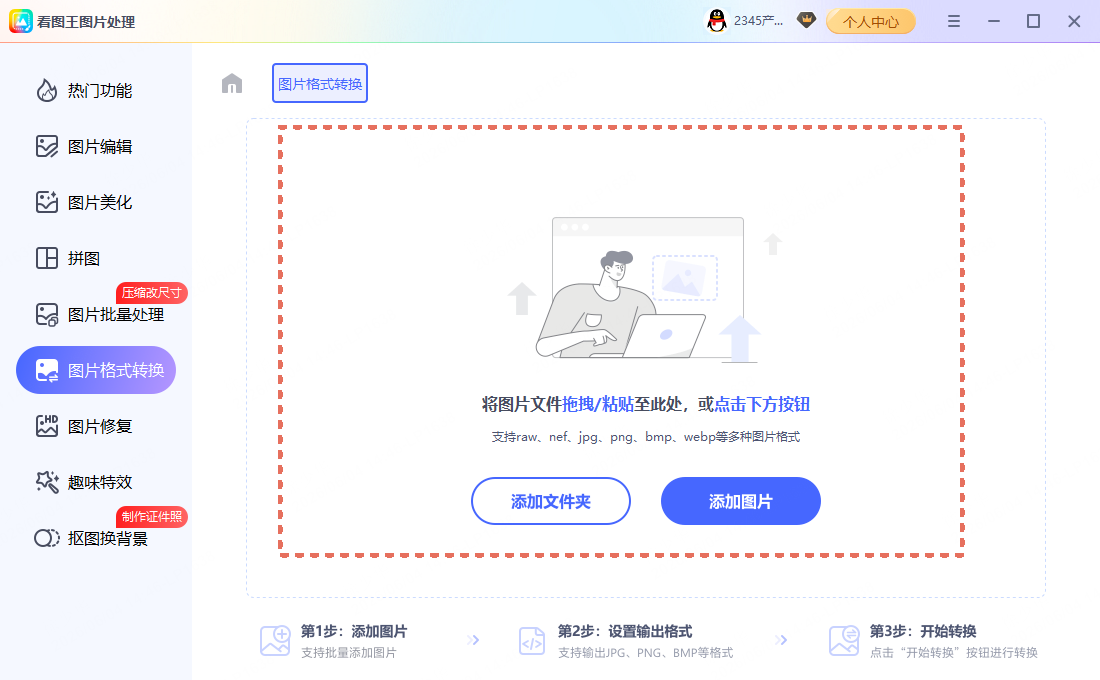
要发给 Windows 用户、传网站、做资料,就用格式转换批量转 JPG:整文件夹导入,目标格式选 JPG,一次转完。体积变大一截是正常的——HEIC 压缩效率约是 JPG 两倍,换来的是哪都能开。
路线三:源头改设置(长期省心)
手机里把相机格式改成「兼容性优先」,以后直接拍 JPG,导出到电脑零障碍。已经拍了的老 HEIC 用路线二补转。新手机内存焦虑的,权衡着来——HEIC 省空间,JPG 省麻烦。
上手清单
- 偶尔看:装内置解码的看图软件直接开找不到这个入口,先把软件升到新版再看。
- 要流通:格式转换整文件夹批量转 JPG这步别图快跳过去,后面出问题多半是它。
- 量大先复制一份原图再动手先拿一张无关紧要的图练手,别上来就动正式图。
- 长期省心:手机相机设置改「兼容性优先」操作时盯着窗口里的提示走,别凭印象点。
- 转完抽查三张:能开、颜色正、尺寸没变批量的话这步对所有选中图生效,先抽查再跑全量。
最后唠叨两句
HEIC 这事本质是苹果和 Windows 两个世界的翻译问题。常导电脑就改源头设置,偶尔接收就本地转,别跟格式较劲,跟流程要效率。
过来人提醒
- HEIC 转 JPG 体积变大是正常的,不是转坏了
- 微信传图会压缩,要原图记得发「文件」
- 批量转完抽查三张:能开、颜色正、尺寸没变
本文涉及:HEIC、转JPG、苹果、打不开(HEIC → JPG 转换)。