
装好软件先做这 6 个设置,后面省一半事
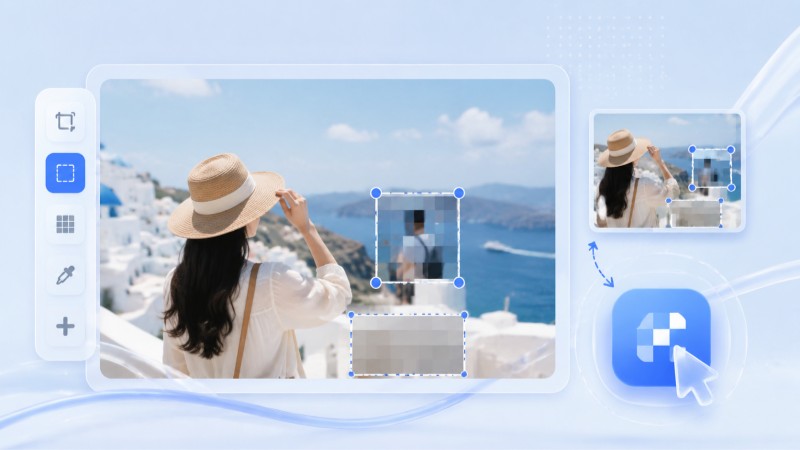
新装 2345看图王别急着用,花三分钟把默认打开方式、输出目录、滚轮习惯、硬件加速、开机启动、主题这六项设好,后面越用越顺。
第一件:关联默认打开方式
不设这个,双击图片还是系统自带的打开,软件等于白装。右键任意图片→打开方式→选择其他应用,挑好以后勾上「始终使用此应用打开」——不勾「始终」,下次系统还会给你换回去。
第二件:输出目录统一指定
转换、压缩、抠图的产出文件,默认可能散落在各处。在设置里指定一个固定目录(比如「图片处理产出」),以后处理完直接去那拿,不用满硬盘找。

第三件:滚轮行为按习惯定
看长图多的人,把滚轮设成翻页;修图抠细节多的人,设成缩放。设置里一键切换,别忍着默认习惯硬用。
第四件:硬件加速看机器下菜
新机器开硬件加速,大图解码和缩放明显更顺;老显卡或驱动有毛病的,开了反而花屏闪退。判断方法很土但管用:开着出幺蛾子就关,关了卡就开。
第五六件:开机启动和主题
开机启动建议关掉,省开机时间,反正看图时双击就起。深夜看图多的,主题切深色;修图对颜色敏感的,回浅色,避免背景色干扰判断。
上手清单
- 右键图片→打开方式→选择其他应用,勾「始终」别小看这步,十个失败里有八个栽在这。
- 设置里指定统一输出目录手快的也别跳,养成习惯省得翻车。
- 滚轮行为按习惯切:看长图用翻页,修细节用缩放做完另存新文件,原图留着好返工。
- 新机器开硬件加速,老显卡出问题就关效果能实时预览,不满意撤了重来就是。
- 关掉开机启动,主题按使用时段选深浅操作时盯着窗口里的提示走,别凭印象点。
最后唠叨两句
六件事加起来三分钟,设一次受益几年。很多人软件用了两三年,卡顿、乱关联、产出乱飞,根子都在装机那天偷的懒。
过来人提醒
- 设置入口在右上角菜单里,找不到就先升级版本
- 关联设置勾「始终」才算数
- 输出目录别放桌面,桌面文件多了拖慢开机
本文涉及:设置、默认打开方式、输出目录、硬件加速(新装 6 项设置)。